Kein Microsoft Office auf dem Rechner? OpenOffice und LibreOffice sind kostenlos und reichen für deinen Lebenslauf aus. Hast du noch keins der beiden installiert, nimm LibreOffice: Es ist aus OpenOffice hervorgegangen und wird häufiger aktualisiert.
ODT oder Word: Welche Datei passt zu deinem Programm?
Beide Dateien haben dasselbe Layout. Entscheidend ist, mit welchem Programm du sie bearbeitest:
ODT-Datei
Für OpenOffice Writer und LibreOffice Writer. Die Lebenslauf-Vorlage als ODT öffnest du dort ohne Umwandlung.
Word-Datei (DOCX)
Für Microsoft Word, Pages auf dem Mac oder Google Docs. In LibreOffice kann sich das Layout leicht verschieben.
So ist die Vorlage aufgebaut
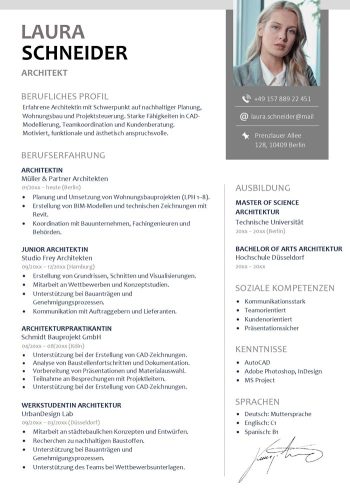
Die Vorlage ist ein tabellarischer Lebenslauf in zwei Spalten, ausgefüllt mit einem Beispiel aus der Telekommunikation. Das ist schon drin:
- Links in der grauen Spalte: Foto, Name, Berufsbezeichnung, Kontaktdaten und Fähigkeiten
- Unten links: Ort, Datum und Unterschrift
- Rechts: Kurzprofil, Berufserfahrung, Bildung und Sprachkenntnisse
- Platzhalter wie „DEIN NAME“, „BERUFSBEZEICHNUNG“ und „20XX“ für deine eigenen Angaben.
Berufserfahrung und Bildung stehen rückwärts chronologisch da, die neueste Station also oben – so, wie es in Deutschland üblich ist.
So bearbeitest du die Vorlage in OpenOffice oder LibreOffice
Texte ersetzen
Die Vorlage arbeitet mit Textrahmen. Klick in einen Rahmen und überschreib den Beispieltext. Passt dein Text nicht hinein, kürz ihn oder zieh den Rahmen am Rand etwas größer.
Foto und Unterschrift austauschen
Klick auf das Beispielfoto, drück Entf und füge dein Bild über Einfügen › Bild ein, in OpenOffice über Einfügen › Bild › Aus Datei. Zieh es dann an die Stelle des alten Fotos. Lösch auch die Beispiel-Unterschrift unten links: Unterschreiben kannst du auf dem Ausdruck oder mit einer eingescannten Unterschrift, bei Online-Bewerbungen ist sie kein Muss.
Möchtest du kein Foto, lösch den Bildrahmen und schieb Name und Berufsbezeichnung nach oben. Oder du nimmst gleich die Lebenslauf-Vorlage ohne Foto.
Als PDF speichern
Lösch zuerst die Zusatzseiten am Ende der Datei. Dann wählst du in LibreOffice Datei › Exportieren als › Als PDF exportieren, in OpenOffice Datei › Exportieren als PDF. Öffne das PDF danach einmal und prüf, ob alles an seinem Platz steht.
Häufige Fragen zur OpenOffice-Vorlage
Ist die Vorlage wirklich kostenlos?
Ja. Du lädst die ODT- und die Word-Datei kostenlos und ohne Anmeldung herunter und darfst sie für deine eigene Bewerbung frei bearbeiten.
Kann ich die Vorlage auf dem Mac nutzen?
Ja. LibreOffice gibt es kostenlos für Windows, macOS und Linux; dort öffnest du die ODT-Datei. Mit Pages oder Word auf dem Mac nimmst du besser die Word-Version.
Warum sieht der Lebenslauf anders aus als auf dem Vorschaubild?
Meist fehlt eine Schrift. Die Vorlage nutzt Futura und Poppins; sind sie nicht installiert, ersetzt das Programm sie durch eine andere. Poppins gibt es kostenlos bei Google Fonts, statt Futura kannst du eine ähnliche Schrift wie Jost wählen.
Kann ich den Lebenslauf als Word-Datei speichern?
Ja, über Datei › Speichern unter: Wähl als Dateityp das Word-Format (.docx). Nötig ist das nur, wenn ein Unternehmen ausdrücklich eine Word-Datei verlangt; sonst verschickst du in der Regel ein PDF.